
فهرست راهنما
این راهنما برای کمک به شما طراحی شده تا با امکانات نرمافزار دایان بهخوبی آشنا شوید و بتوانید از تمام قابلیتهای آن به سادهترین و کاربردیترین شکل ممکن استفاده کنید.
📌 دایان چیست؟
دایان یک نرمافزار مدیریت مالی و فروش است که به صاحبان فروشگاهها، کسبوکارهای خانگی، فروشندگان آنلاین و مغازهداران کمک میکند تا امور مالی، فاکتورها، محصولات، موجودی، مشتریان و هزینههای خود را با یک رابط کاربری ساده، حرفهای و یکپارچه مدیریت کنند.
🔍 چه چیزهایی را در این مستندات خواهید یافت؟
مستندات دایان به بخشهای مختلف نرمافزار اختصاص داده شده و شامل آموزش مرحلهبهمرحله، نکات کاربردی و استفادههای خلاقانه است
۱. بستهٔ رشد دایان چیست؟
بستهٔ رشد در دایان یک اشتراک پولی است که تمام محدودیتهای نسخهٔ رایگان نرمافزار را حذف میکند و امکانات حرفهای اضافهای مانند لیست قیمت آنلاین، تمهای فاکتور قابل شخصیسازی و گزارشهای پیشرفته را فعال میکند.
۲. ویژگیهای اصلی بستهٔ رشد دایان
حذف همهٔ محدودیتها: صدور فاکتور، ثبت کالا و خدمات، مشتری و فروشگاه بدون هیچ سقفی.
لیست قیمت آنلاین:
اشتراکگذاری لینک هموارهبهروز قیمتها و موجودی کالا با آمار بازدید دقیق.
تمهای فاکتور: امکان انتخاب رنگ، لوگو و ظاهر فاکتور مطابق برند یا سلیقه شما.
۳. محدودیتهای نسخهٔ رایگان دایان
* تعداد فاکتور در ماه: ۸ عدد
* فروشگاه: ۱ فروشگاه
* مشتری: ۲۰ نفر
* کالا/خدمت: ۵۰ مورد
* دسترسی به لیست قیمت آنلاین و تمهای فاکتور: غیرفعال
۴. دسترسی و خرید بستهٔ رشد
1. در اپ یا نسخهٔ وب دایان روی منوی همبرگری (☰) کلیک کنید.
2. گزینهٔ «بستهٔ رشد» را انتخاب کنید.
3. در صفحهٔ بسته میتوانید:
* اعتبار باقیمانده اشتراک خود را مشاهده کنید.
* یک دورهٔ جدید (ماهانه، سهماهه یا ششماهه) خریداری کنید یا اشتراک فعلی را تمدید کنید.
* مستندات تکمیلی و شرایط بسته را مطالعه کنید.
4. پس از خرید موفق، اشتراک بلافاصله در حساب شما فعال میشود.
۵. مناسب برای چه کسانی است؟
* فروشگاههای خانگی، آنلاین یا اینستاگرامی که نیاز به فاکتور حرفهای و لیست قیمت آنلاین دارند.
* کسبوکارهای در حال رشد که به سقف نسخهٔ رایگان رسیده و به دادهٔ نامحدود نیاز دارند.
* مغازهها و فروشندگان حضوری که میخواهند موجودی و قیمت کالا را به صورت آنلاین با مشتریان به اشتراک بگذارند.
۶. با تهیهٔ بستهٔ رشد چه تغییراتی رخ میدهد؟
* ادامهٔ کار بدون توقف پس از رسیدن به سقف نسخهٔ رایگان.
* سادهسازی فرآیند فروش با ابزارهای گزارش و لیست قیمت خودکار.
* ارائهٔ تصویر حرفهایتر به مشتری با فاکتورهای شخصیسازیشده.
۷. پرسشهای متداول
۷.۱ رشد چیست؟
بستهٔ اشتراک نامحدود نرمافزار دایان است که با فعالسازی آن، محدودیتهای نسخهٔ رایگان برداشته شده و امکاناتی مانند لیست قیمت آنلاین و تم فاکتور فعال میشود.
۷.۲ بعد از خرید، چه مدت طول میکشد تا رشد فعال شود
فعالسازی فوری است؛ بلافاصله پس از خرید، تمام امکانات نامحدود در دسترس قرار میگیرد.
۷.۳ پیش از پایان اشتراک چگونه مطلع میشوم
سه روز قبل از پایان دوره، یک اعلان دروناپ نمایش داده میشود تا برای تمدید اقدام کنید.
۷.۴ میتوانم دورهٔ جدید را به اعتبار فعلی اضافه کنم
بله؛ خرید دورهٔ جدید (ماهانه، سهماهه یا ششماهه) به صورت خودکار به اعتبار باقیمانده افزوده میشود و تاریخ پایان اشتراک بهروزرسانی خواهد شد.
۷.۵ پس از پایان یا لغو اشتراک، دادههایم چه میشود؟
دادهها محفوظ میمانند؛ تنها امکان ایجاد یا ویرایش جدید محدود به سقف نسخهٔ رایگان خواهد شد.
۷.۶ بعد از اتمام اشتراک چه اتفاقی میافتد؟
تمام محدودیتهای نسخهٔ رایگان دوباره اعمال میشود و دسترسی به لیست قیمت آنلاین و تمهای فاکتور قطع خواهد شد.
۷.۷ آیا دورهٔ آزمایشی وجود دارد؟
در حال حاضر دورهٔ آزمایشی ارائه نمیشود؛ میتوانید اشتراک ماهانه تهیه و در صورت عدم نیاز تمدید نکنید.
۷.۸ میتوانم بستهٔ رشد را به حساب دیگری منتقل کنم؟
خیر؛ اشتراک به حساب کاربری متصل است و برای حساب جدید باید اشتراک جداگانه خریداری شود.
داشبورد نرمافزار دایان
صفحه داشبورد اولین صفحهای است که پس از ورود به دایان مشاهده میکنید. این صفحه طراحی شده تا به شما وضعیت کلی فروشگاه، عملکرد مالی و دسترسی سریع به ابزارهای مدیریتی را نمایش دهد.
🧭 ۱. اطلاعات فروشگاه
در بالای داشبورد:
🏷️ لوگوی فروشگاه شما
📆 تاریخ روز
با کلیک روی لوگو، لیست فروشگاهها باز میشود و میتوانید فروشگاه فعال را تغییر دهید.
📈 ۲. آمار فروشگاه – مقایسه با دوره مالی قبلی
بخش آمار، عملکرد فروشگاه را مقایسهای نمایش میدهد:
تعداد فاکتورها
تعداد مشتریان
مجموع فروش
مجموع سود
مثال: اگر دوره قبلی ۱۳۰ فاکتور و دوره جاری ۲۰۰ فاکتور داشته باشید، سیستم رشد +۷۰ را نشان میدهد.
📆 ۳. دوره مالی
تعریف: بازه زمانی که گزارشها و آمار بر اساس آن محاسبه میشوند (روزانه، هفتگی، ماهانه).
مثال: اگر دوره مالی «هفتگی» باشد، آمار ۷ روز اخیر با ۷ روز قبل مقایسه میشود.
تغییر دوره مالی:
از منوی سمت چپ روبروی آمار فروشگاه
یا منوی همبرگری بالا سمت راست → «تنظیمات دوره مالی»
با تغییر دوره، همه آمار داشبورد بهروز میشوند.
🧩 ۴. ابزارکها (ویجتها)
۴.۱ 📤 ابزارک فروش
نمودار میزان فروش و سود
کلیک روی ابزارک → صفحه «آمار کلی فروشگاه»
جزئیات: تعداد مشتریان، تعداد فاکتورها، میانگین مبلغ فاکتورها، نمودار مقایسهای دورهها
۴.۲ 🧾 ابزارک فاکتورها
تعداد فاکتورهای صادرشده
میزان رشد یا کاهش نسبت به دوره قبل
کلیک → صفحه فاکتورها
۴.۳ 📦 ابزارک اقلام فروختهشده
تعداد کل اقلام فروختهشده
میزان تغییر نسبت به دوره قبل
کلیک → صفحه اقلام
۴.۴ 🌐 ابزارک لیست قیمت آنلاین
تعداد بازدید لیست قیمت
نیاز به اشتراک بسته رش
کلیک → صفحه لیست قیمت
۴.۵ 💸 ابزارک هزینهها
مجموع هزینهها (سفارش خرید و هزینههای ثبتشده)
کلیک → صفحه هزینهها
۴.۶ 📚 ابزارک دفتر حساب
وضعیت حسابها: بستانکار، بدهکار، تسویه
نمایش مبلغ بدهی یا طلب
کلیک → صفحه دفتر حساب
۴.۷ 🎁 ابزارک تخفیف
مجموع تخفیفهای اعمالشده در دوره مالی
۴.۸ 🧾 ابزارک هزینههای اضافی
مجموع «هزینه اضافه» در فاکتورها
۴.۹ 👤 ابزارک مشتری برتر
نمایش مشتری با بیشترین خرید
کلیک → مشخصات مشتری
۴.۱۰ 🛒 ابزارک محصول پرفروش
نمایش محصول پرفروش
کلیک → صفحه محصول
۴.۱۱ ⚙️ ابزارک دسترسی سریع
تغییر فروشگاه فعال
تغییر دوره مالی
دسترسی سریع به تنظیمات
➕ ۵. افزودن سریع
با دکمه «➕» میتوانید سریعاً:
مشتری جدید
فاکتور فروش
کالا یا خدمت جدید
تأمینکننده
سفارش خرید
هزینه
سند دریافت یا پرداخت
🔍 ۶. جستجوی داشبورد
نوار جستجوی بالای صفحه برای پیدا کردن سریع:
🛍 کالا یا خدمت
👤 مشتری
🏢 تأمینکننده
🧾 شماره یا عنوان فاکتور
مثال:
با وارد کردن «شیرینی»، فاکتورها و مشتریان مرتبط نمایش داده میشوند.
با شماره موبایل، اطلاعات مشتری و فاکتورها نشان داده میشود.
همه چیز از یک نقطه در دسترس است.
💡 ۷. استفادههای خلاقانه
تحلیل کاهش فروش محصول خاص: بررسی ابزارک «محصول پرفروش» و فاکتورها برای علت کاهش فروش.
بررسی اثربخشی کمپین تخفیف: مقایسه ابزارک «تخفیف» و «فروش» برای ارزیابی تأثیر تخفیف.
شناسایی مشتریان وفادار: از ابزارک «مشتری برتر» برای ارائه هدیه یا تخفیف استفاده کنید.
بررسی تعادل مالی: ابزارکهای «دفتر حساب»، «هزینهها» و «هزینههای اضافی» را برای مدیریت مالی بررسی کنید.
زمانبندی خرید کالا: از ابزارک «اقلام فروختهشده» برای ثبت سفارش خرید اقلام پرفروش استفاده کنید.
❓ ۸. پرسشهای متداول
چرا آمار صفر است؟
اگر هنوز اطلاعاتی ثبت نکرده باشید، آمار صفر نمایش داده میشود.
چطور فروشگاه را عوض کنم؟
روی لوگوی فروشگاه در بالا سمت راست کلیک کنید تا لیست فروشگاهها باز شود.
چطور دوره مالی را تغییر دهم؟
از منوی سمت چپ روبروی آمار یا از منوی همبرگری → «تنظیمات دوره مالی».
چرا ابزارک لیست قیمت فعال نیست؟
برای استفاده از لیست قیمت، اشتراک بسته رشد باید فعال باشد.
🌐 فاکتور آنلاین در دایان
فاکتور آنلاین نسخهای دیجیتال از فاکتور شماست که به صورت لینک اینترنتی ایجاد میشود و میتوان آن را مستقیم برای مشتری ارسال کرد. مشتری بدون نیاز به اپلیکیشن یا ثبتنام، جزئیات فاکتور را میبیند. این روش سریع، حرفهای و کاملاً قابل پیگیری است.
🔸 ویژگیهای فاکتور آنلاین
📱 مشاهده در موبایل و کامپیوتر بدون نیاز به نصب برنامه
📥 دانلود نسخه PDF
🔄 بهروزرسانی لحظهای با تغییر فاکتور
🔗 اشتراکگذاری آسان از طریق پیامک، واتساپ و شبکههای اجتماعی
🖨️ مناسب برای چاپ یا ارائه حضوری
📦 نمایش وضعیت ارسال و پرداخت
🧾 نمایش مهر، امضا و توضیحات فروشنده (در صورت فعالسازی)
1️⃣ صفحه اصلی فاکتورها
فاکتورها به صورت کارتهای مجزا نمایش داده میشوند. هر کارت شامل:
👤 نام مشتری
💵 مبلغ فاکتور
📄 نوع فاکتور (فروش، پیشفاکتور، برگشت از فروش)
🔢 کد فاکتور
📅 تاریخ صدور
🔹 فیلترها
همه فاکتورها
پیشفاکتور
برگشت از فروش
ارسال نشده / ارسال شده
پرداخت نشده / پرداخت شده / پرداخت جزئی
🔹 مرتبسازی
جدیدترین ↘️
قدیمیترین ⬆️
بیشترین مبلغ 💰
کمترین مبلغ 🪙
🔹 جستجوی هوشمند
با نوار جستجو 🔍 میتوانید فاکتورها را بر اساس:
نام مشتری
نام کالا یا خدمات
کد فاکتور
پیدا کنید.
2️⃣ جزئیات فاکتور
با کلیک روی هر فاکتور، پنجره جزئیات باز میشود:
🔹 دکمهها
🔓 باز کردن نسخه آنلاین
📥 دانلود PDF
✏️ ویرایش فاکتور
🔁 برگشت اقلام به انبار
🗑 حذف فاکتور
🔹 وضعیت فاکتور
💳 پرداخت شده / نشده / جزئی
✉️ ارسال شده / ارسال نشده
🔗 لینک اشتراکگذاری
📝 یادداشت داخلی
📁 مشاهده تمام فاکتورهای مشتری
3️⃣ صدور فاکتور جدید
روی دکمه «+» بزنید و مراحل زیر را طی کنید:
📄 انتخاب نوع فاکتور
فاکتور فروش: در آمار محاسبه میشود
پیشفاکتور: صرفاً ارائه قیمت، موجودی را کم نمیکند
👤 انتخاب مشتری
انتخاب مشتری قبلی یا افزودن مشتری جدید
مشتری عمومی: هویت مشخص نیست
بدون مشتری: کاهش موجودی بدون فروش
🧾 افزودن اقلام
انتخاب از کالاها یا خدمات
دستهبندی و فیلتر بر اساس ستارهدارها ⭐
وارد کردن مقدار، فی، تخفیف و افزودن به فاکتور
💰 وضعیت پرداخت
پرداخت نشده
پرداخت اقساطی → بستانکاری خودکار در دفتر حساب
پرداخت شده
📦 وضعیت ارسال
تعیین وضعیت ارسال کالا یا خدمات
🧾 اطلاعات اضافی
توضیحات برای مشتری
نمایش مهر و امضا
انتخاب تم فاکتور (نیاز به بسته رشد)
یادداشت داخلی
انتخاب کانال فروش
نمایش اطلاعات تماس مشتری
🧮 تنظیمات نهایی
مالیات ۱۰٪
تخفیف کل فاکتور
هزینههای اضافی
✅ ثبت نهایی
ثبت فاکتور و نمایش لینک آنلاین
دانلود PDF
اشتراکگذاری لینک با مشتری
4️⃣ خروج کالا از انبار
کالا از انبار کم میشود هنگام:
صدور فاکتور فروش
برگشت از خرید
فاکتور بدون مشتری (کم کردن موجودی)
5️⃣ ایجاد خودکار فاکتور
دایان فاکتور فروش را خودکار ثبت میکند:
برگشت از خرید: بازگشت کالا به تأمینکننده و کاهش موجودی
کاهش دستی موجودی: فاکتور فروش با مشتری عمومی و مبلغ صفر یا دلخواه
6️⃣ میانگین قیمت فروش هر کالا
دایان برای تحلیل سود، میانگین قیمت فروش را با روش FIFO محاسبه میکند:
کالاهای زودتر وارد شده، ابتدا فروخته میشوند
مثال:
۳ کالا با قیمت ۲۵۰٬۰۰۰
۷ کالا با قیمت ۳۰۰٬۰۰۰
میانگین = (۳×۲۵۰٬۰۰۰ + ۷×۳۰۰٬۰۰۰) ÷ ۱۰ = ۲۸۵٬۰۰۰ تومان
🌟 استفادههای خلاقانه
کاهش موجودی بدون فروش: فاکتور فروش بدون مشتری و مبلغ صفر ثبت کنید.
یادآوری پرداخت: لینک فاکتور را برای مشتری ارسال کنید.
امتحان تم فاکتور: پیشفاکتور بسازید و تمهای مختلف را تست کنید.
شناخت سلیقه مشتری: همه فاکتورهای مشتری را بررسی کنید.
یادآوری ارسال کالا: فیلتر «ارسال نشده» → پیگیری سفارش.
یادداشت محرمانه: یادداشت داخلی فقط برای خودتان.
❓ سوالات متداول
تفاوت فاکتور فروش و پیشفاکتور؟
فاکتور فروش در آمار محاسبه میشود؛ پیشفاکتور خیر.چطور فاکتور را ارسال کنم؟
با لینک آنلاین یا دکمه اشتراکگذاری.چند فی برای یک محصول؟
امکان ثبت فیهای مختلف و انتخاب هنگام فاکتور وجود دارد.پرداخت اقساطی؟
مابقی مبلغ به صورت خودکار در دفتر حساب ثبت میشود.افزودن مشتری جدید؟
دکمه «➕» کنار لیست مشتریان در هنگام صدور فاکتور.تفاوت مشتری عمومی و بدون مشتری؟
مشتری عمومی: هویت نامشخص
بدون مشتری: صرفاً کم کردن موجودیثبت وضعیت ارسال؟
در جزئیات فاکتور → گزینه «ارسال شده»ویرایش فاکتور پس از ثبت؟
امکانپذیر است تا زمانی که حذف نشده باشد.اضافه کردن مهر و امضا؟
بارگذاری تصویر در بخش اطلاعات اضافی فاکتور.تم فاکتور؟
ظاهر فاکتور مطابق برند و سلیقه تغییر میکند.چاپ یا PDF؟
استفاده از دکمههای دانلود یا چاپ.حذف فاکتور؟
امکانپذیر است در بخش جزئیات.اشتباه در اقلام؟
امکان ویرایش یا حذف و دوباره اضافه کردن.برگشت از فروش؟
کالاها به انبار برگردانده شده و اثر مالی در گزارشها لحاظ نمیشود.
🌐 لیست قیمت آنلاین در دایان
در این بخش میتوانید لیست کالاها و خدمات فروشگاه خود را بهصورت آنلاین در اختیار مشتریان قرار دهید. لیست به صورت لینک قابل اشتراکگذاری ایجاد میشود و میتوانید آن را در شبکههای اجتماعی، پیامرسانها یا پروفایلهای خود نمایش دهید.
🧾 لیست قیمت آنلاین چیست؟
لیست قیمت آنلاین نمایی عمومی از محصولات و خدمات فروشگاه شماست که مشتریان میتوانند:
مشاهده کنند
جستجو کنند
با شما تماس بگیرند
🔒 نکته: برای استفاده از این قابلیت، باید یکی از بستههای اشتراک فعال (مثل بسته رشد) را داشته باشید. بدون اشتراک، امکان ایجاد و نمایش لیست قیمت وجود ندارد.
⚡ ویژگیها
قیمتها بهصورت خودکار از نرمافزار گرفته و همواره بهروز میشوند
کالاهایی که موجودیشان تمام شده، دیگر نمایش داده نمیشوند
مشتری با لینک اختصاصی فروشگاه شما، میتواند جستجو کند، دستهبندیها را مرور کند و از طریق دکمه تماس با شما ارتباط برقرار کند
✍️ مراحل ساخت لیست قیمت آنلاین
1️⃣ فعالسازی لیست
با زدن سوییچ سبز فعالسازی در بالای صفحه، لیست فعال و لینک عمومی ساخته میشود.
2️⃣ افزودن اقلام
روی دکمه 📦 اقلام بزنید
انتخاب کالاها یا خدمات برای نمایش
جابجایی بین تبها: کالاها / خدمات
فیلترها:
فقط ستارهدارها ⭐
براساس دستهبندی
پس از انتخاب، تأیید را بزنید
3️⃣ توضیحات فروشگاه
روی بخش 📝 توضیحات فروشگاه کلیک کنید
اطلاعاتی مانند نوع فعالیت، شرایط ارسال، گارانتی و … وارد کنید
این توضیحات در ابتدای صفحه عمومی برای مشتری نمایش داده میشوند
4️⃣ تنظیمات نمایشی
نمایش آدرس فروشگاه
نمایش کانالهای فروش (دیوار، اینستاگرام، سایت)
🌍 نمایش عمومی برای مشتری
پس از فعالسازی، مشتری با لینک دسترسی دارد به:
لوگو، نام و شهر فروشگاه
توضیحات فروشگاه
لیست کالاها و خدمات با قیمت
دکمه 📞 تماس با فروشگاه
فیلتر بر اساس دستهبندی، قیمت یا الفبا
لینک ورود به فروشگاه در دیوار (در صورت فعال بودن)
✨ استفادههای خلاقانه
1️⃣ ارسال لینک به مشتری
وارد بخش لیست قیمت آنلاین شوید و لینک را کپی کنید
در واتساپ یا پیامک لینک را ارسال کنید
مشتری با یک کلیک به لیست قیمت شما دسترسی پیدا میکند
2️⃣ قراردادن لینک در بیوی اینستاگرام
وارد پروفایل خود شوید
گزینه ویرایش پروفایل → قسمت Website
لینک لیست قیمت را جایگذاری کنید
بازدیدکنندگان صفحه شما مستقیماً محصولات را مشاهده میکنند
3️⃣ چاپ QR Code برای فروشگاه
وارد سایتهای رایگان ساخت QR شوید (مثل qr-code-generator.com)
لینک لیست قیمت را وارد کنید
QR Code را دانلود و چاپ کنید
نصب در فروشگاه → مشتری با اسکن مستقیم به لیست هدایت میشود
❓ سوالات متداول
چطور یک کالا را از لیست آنلاین حذف کنم؟
از طریق دکمه 📦 اقلام، گزینه فعالسازی کالا را خاموش کنید.
چرا بعضی اقلام نمایش داده نمیشوند؟
فقط کالاهایی که فعال شدهاند، نمایش داده میشوند.
میتوان قیمت را مخفی کرد؟
خیر، تمامی اقلام با قیمت نمایش داده میشوند.
میتوان لینک را غیرفعال کرد؟
بله، با خاموش کردن سوییچ فعالسازی، لیست عمومی غیرفعال میشود.
🛍 صفحه «محصولات» در دایان
این بخش مرکز مدیریت همه کالاها و خدمات فروشگاه شماست. میتوانید:
کالاها و خدمات را یکجا ببینید
دستهبندی و قیمتگذاری کنید
موجودی انبار را کنترل کنید
تاریخچه فروش و سود را بررسی کنید
فاکتورهای مرتبط با هر کالا یا خدمت را مشاهده کنید
ابزارهای جستجو، مرتبسازی و فیلتر کمک میکنند سریع به اطلاعات دسترسی داشته باشید و با دکمههای ساده، محصول یا خدمت جدید اضافه کنید.
1️⃣ صفحه اول
دسترسی: منوی ناوبری → گزینه اقلام
نمایش اولیه:
دو تب: کالاها / خدمات
لیست اقلام با اطلاعات خلاصه: نام، قیمت، موجودی و سود/ضرر
دکمههای کاربردی: 🔎 جستجو، ⚙️ مرتبسازی و دستهبندیها
2️⃣ جستجو و مرتبسازی
🔎 جستجو: نام کالا یا خدمت را تایپ کنید
⚙️ مرتبسازی: ترتیب نمایش بر اساس
جدیدترین
ارزانترین
پرسودترین
3️⃣ انتخاب بین کالا و خدمت
تب کالاها → محصولات فیزیکی با موجودی
تب خدمات → خدمات بدون موجودی
4️⃣ افزودن کالا یا خدمت جدید
دکمه ➕ پایین صفحه
فرم ثبت:
کالا: نام، واحد، موجودی، قیمت خرید و فروش
خدمت: نام، واحد، فی فروش
گزینه نمایش آنلاین برای لیست قیمت آنلاین
دکمه ثبت
5️⃣ مدیریت دستهبندی
بالای لیست → فیلتر همه دستهبندیها → مدیریت
امکانات:
ساخت + دستهبندی جدید
ویرایش عنوان یا توضیح
حذف دسته
جستجوی سریع
توضیح دستهبندی در لیست قیمت آنلاین برای مشتری نمایش داده میشود
6️⃣ محصولات ستارهدار ⭐
علامتگذاری کالاهای مهم برای دسترسی سریع
هنگام ثبت سفارش یا فاکتور → گزینه فقط ستارهدار
7️⃣ اطلاعات فروش هر کالا
فروش کل: تعداد فروش
سود کل
تعداد مشتری
مشتری برتر
تأمینکننده عمده
مشاهده تمام فاکتورهای مرتبط
8️⃣ ویرایش هر مورد
صفحه جزئیات → دکمه ✏️ ویرایش
تغییرات مجاز:
نام، قیمت، توضیح، دستهبندی
برای کالاها: موجودی، قیمت خرید و فروش
9️⃣ افزودن فی فروش
امکان تعریف چند قیمت برای یک کالا
مراحل:
وارد جزئیات کالا شوید
دکمه ➕ فی فروش → نام فی (مثلاً عمده) و مبلغ → ذخیره
کاربرد: مشتریان مختلف قیمتهای متفاوت داشته باشند
💡 استفادههای خلاقانه
تفکیک قیمت برای مشتری خاص
افزودن فی فروش با نام «عمده» یا «همکار» → قیمت مخصوص مشتریان ثابت
مدیریت موجودی بر اساس تأمینکننده
ثبت تأمینکننده کالا → بررسی تأمینکننده برتر و سود هر خرید
محصولات محبوب با ستارهدار کردن
علامتگذاری محصولات پرفروش → نمایش سریع هنگام فاکتور
تحلیل سود قبل از تخفیف یا تبلیغ
بررسی «سود از فروش» → تصمیمگیری هدفمند برای تبلیغ
ساخت لیست قیمت آنلاین
فعال کردن گزینه نمایش آنلاین → کپی لینک برای مشتری
❓ سوالات پر تکرار
چرا خدمات موجودی ندارند؟
خدمات قابل انبار شدن نیستند، فقط ثبت ارائه میشوند
میتوان کالا بدون دستهبندی ثبت کرد؟
بله، ولی دستهبندی توصیه میشود
تفاوت فاکتور و سفارش خرید چیست؟
فاکتور → فروش و کاهش موجودی
سفارش خرید → افزایش موجودی
چند قیمت برای یک کالا امکانپذیر است؟
بله، با افزودن فی فروش
حذف کالا، فروش قبلی را پاک میکند؟
خیر، سوابق در گزارشها باقی میماند
چطور دستهبندی را تغییر دهم؟
وارد ویرایش کالا → انتخاب دسته جدید → ذخیره
توضیح دستهبندی کجا نمایش داده میشود؟
در لیست قیمت آنلاین برای مشتری
چطور فروش هر کالا را ببینم؟
روی کالا → بخش اطلاعات فروش → مشاهده تمام فاکتورها
👥 صفحه «افراد» در دایان
این بخش برای مدیریت مشتریان و تأمینکنندگان است و به شما امکان میدهد:
مشاهده لیست افراد همراه با بدهی یا بستانکاری
افزودن مشتری یا تأمینکننده جدید
مرتبسازی و فیلتر هوشمند (بیشترین خرید، نزدیکترین تولد، سودآورترین مشتری)
ثبت فاکتور، سفارش خرید، پرداخت یا دریافتی
تماس مستقیم، ویرایش یا حذف اطلاعات فرد
🔄 تفاوت مشتری و تأمینکننده
| ویژگی | مشتری | تأمینکننده |
|---|---|---|
| بخش نرمافزار | فروش | خرید |
| وضعیت مالی | بدهکار (پرداخت نشده) | بستانکار (پرداخت نشده) |
| عملیات | صدور فاکتور | ثبت سفارش خرید |
1️⃣ لیست افراد
تبهای بالا: مشتریها / تأمینکنندهها
هر فرد در قالب کارت با اطلاعات:
👤 نام
📱 شماره تماس
📄 تعداد فاکتورها یا سفارشها
💰 بدهی یا بستانکاری (سبز: طلبکار، قرمز: بدهکار)
نکته: بدهی یا بستانکاری مستقیم روی کارت نمایش داده میشود.
2️⃣ مشاهده جزئیات فرد
کلیک روی کارت فرد → پنجره جزئیات با امکانات:
✏️ ویرایش اطلاعات
🧾 ثبت فاکتور (مشتری) / ثبت سفارش خرید (تأمینکننده)
☎️ تماس مستقیم
🗑 حذف فرد
📊 اطلاعات مالی – دفتر حساب:
مجموع فروش یا خرید
بدهی یا بستانکاری
میانگین مبلغ فاکتور یا سفارش
تعداد فاکتورها / سفارشها
تعداد اقلام خریداری شده (مشتری)
پیشنهاد جستجو: دیدن تمام فاکتورها یا سفارشها
💵 ثبت دریافتی و پرداختی:
مشتری → ثبت دریافتی
تأمینکننده → ثبت پرداختی
وارد کردن مبلغ، تاریخ و توضیح
بروزرسانی وضعیت مالی در همان لحظه
3️⃣ افزودن فرد جدید
دکمه ➕ سبز
انتخاب: مشتری یا تأمینکننده
وارد کردن اطلاعات:
نام، شماره تماس، آدرس (اختیاری)
اسم فروشگاه (تأمینکننده)
تاریخ تولد (مشتری)
دکمه ثبت
4️⃣ مرتبسازی لیست افراد
مشتریان:
حروف الفبا، بیشترین/کمترین فاکتور، سودآورترین، نزدیکترین تولد، بیشترین/کمترین مبلغ فاکتور
تأمینکنندگان:
حروف الفبا، بیشترین/کمترین سفارش، بیشترین/کمترین مبلغ سفارش
ویژگی کاربردی:
پیدا کردن مشتریان با تولد نزدیک → ارسال تبریک، پیشنهاد ویژه یا تخفیف
💡 نمونههای استفاده خلاقانه
پیام تبریک تولد با کد تخفیف
مرتبسازی بر اساس «نزدیکترین تاریخ تولد»
ارسال پیامک یا تماس
شناخت بهترین تأمینکنندهها
تب تأمینکننده → مرتبسازی «بیشترین مبلغ/تعداد سفارش»
شناخت مشتریهای فعال برای پیشنهاد ویژه
تب مشتری → مرتبسازی «بیشترین تعداد فاکتور»
پیگیری بدهکارها برای دریافت مبلغ
کارتهای قرمز → تماس یا ثبت دریافتی
ثبت یادداشت برای هر فرد
یادداشت داخلی برای پیگیری بعدی → فقط برای شما قابل مشاهده
ساخت لیست مشتریان VIP
مرتبسازی «سودآورترین مشتری» → علامتگذاری یا یادداشت
تحلیل سفارشات تأمینکنندهها
بررسی اقلام خریداریشده → برنامهریزی هوشمند
❓ سوالات متداول
چگونه مشتری جدید اضافه کنم؟
دکمه «➕» → وارد کردن اطلاعات → ثبت
تفاوت مشتری و تأمینکننده چیست؟
مشتری خرید میکند، تأمینکننده کالا میفروشد
بدهی و بستانکاری چه زمانی نمایش داده میشود؟
وقتی مبلغی بدهکار یا طلبکار باشد
چطور مبلغ دریافتی را ثبت کنم؟
دکمه «ثبت دریافتی» در جزئیات فرد
آیا میتوان تاریخ تولد ثبت کرد؟
بله، هنگام افزودن مشتری
چطور مشتریان با تولد نزدیک را پیدا کنم؟
مرتبسازی بر اساس «نزدیکترین تاریخ تولد»
چطور دفتر حساب فرد را ببینم؟
روی ناحیه بدهی/طلب در جزئیات فرد کلیک کنید
امکان حذف افراد وجود دارد؟
بله، دکمه حذف در جزئیات
چطور اطلاعات فرد را ویرایش کنم؟
دکمه ویرایش در جزئیات فرد
فیلتر افراد بر چه اساسی است؟
حروف الفبا، تعداد/مبلغ فاکتور، تولد و …
چطور توضیح تراکنش اضافه کنم؟
هنگام ثبت پرداخت یا دریافتی
چطور سفارش خرید ثبت کنم؟
در جزئیات فرد → دکمه «ثبت سفارش خرید»
چطور با افراد تماس بگیرم؟
دکمه تماس در جزئیات فرد
اگر مشتری اطلاعات تماس نداشته باشد چه میشود؟
فقط نام در کارت نمایش داده میشود
چند تأمینکننده برای یک کالا میتوان داشت؟
بله، مدیریت تأمینکنندهها در این بخش
🧾 دفتر حساب در نرمافزار کسب
دفتر حساب محل مشاهده و مدیریت بدهکاری و بستانکاری شما با مشتریان و تأمینکنندگان است. این بخش به پیگیری پرداختها و دریافتها کمک میکند.
1️⃣ ماهیت دفتر حساب
تراکنشها شامل:
فاکتورهای فروش → بستانکاری شما
دریافت وجه از مشتری
پرداخت هزینه به افراد
تسویه حسابها
2️⃣ سه حالت وضعیت حساب
| حالت | توضیح | رنگ نمایش |
|---|---|---|
| 🟢 بستانکار | شما پولی از طرف مقابل طلب دارید | سبز |
| 🟡 بدهکار | شما باید پول پرداخت کنید | زرد |
| ⚪ تسویه | بدهی و طلب صفر است | خاکستری |
3️⃣ ثبت اسناد بدهکاری و بستانکاری
✳ ثبت خودکار
صدور فاکتور فروش → ثبت سند بستانکاری
دریافت وجه → کاهش بستانکاری
ثبت هزینه یا پرداخت → سند بدهکاری
پرداخت بدهی → تسویه
📝 ثبت دستی
ثبت دریافتی: وقتی پول از مشتری دریافت میکنید
ثبت پرداختی: وقتی پول به فرد پرداخت میکنید
تسویه: صفر کردن حساب طرف مقابل
اسناد بلافاصله در دفتر حساب قابل مشاهده هستند.
4️⃣ اجزای اصلی دفتر حساب
لیست افراد:
نمایش وضعیت مالی کنار هر نام
✅ بستانکاری
⚠ بدهکاری
جزئیات حساب هر فرد:
لیست فاکتورها و تراکنشها
نوع تراکنش مشخص با برچسب رنگی
فاکتور فروش → 🟢
دریافت وجه → 🟢
پرداخت هزینه → 🟠
تسویه → ⚪
جمع کل بدهی و بستانکاری → مانده نهایی
5️⃣ مانده حساب
تعریف: تفاوت بین بستانکاری و بدهکاری
مثال:
بستانکاری: 1,038,100,000 ریال
بدهکاری: 380,000,000 ریال
مانده: 658,100,000 ریال → بستانکاری
6️⃣ مثالهای واقعی
🧾 فاکتور فروش اقساطی:
فاکتور ۵۰۰,۰۰۰,۰۰۰ ریال
قسط اول ۲۰۰,۰۰۰,۰۰۰ → سند بدهکاری
قسط دوم ۳۰۰,۰۰۰,۰۰۰ → سند بدهکاری
پس از پرداخت کامل → وضعیت ⚪ تسویه
📦 سفارش خرید:
سفارش ۳۰۰,۰۰۰,۰۰۰ → سند بدهکاری ثبت میشود
پرداختها → ثبت بستانکاری
پس از آخرین پرداخت → تسویه (⚪)
7️⃣ مشاهده و ویرایش جزئیات تراکنش
کلیک روی هر آیتم → پاپآپ با اطلاعات:
تاریخ و مبلغ تراکنش
توضیحات
لینک به فاکتور یا رسید
امکان ویرایش، حذف یا تماس با فرد
8️⃣ دکمههای کاربردی
| دکمه | کاربرد |
|---|---|
| ثبت دریافتی | پول دریافت شده از مشتری → ثبت سند بدهکاری |
| ثبت پرداختی | پول پرداخت شده به فرد → ثبت سند بستانکاری |
| تسویه | صفر کردن حساب طرف مقابل |
| اطلاعات فرد | مشاهده مشخصات تماس و ثبت |
9️⃣ تسویه حساب
خودکار: وقتی بدهی و بستانکاری برابر شوند
دستی: با دکمه «تسویه» → سند تسویه ثبت میشود
پس از تسویه → رنگ ⚪ و مانده صفر
🔑 کاربردهای خلاقانه
مدیریت اقساط فروش: ثبت بستانکاری کل فاکتور → ثبت دریافتی قسط به قسط → تسویه نهایی
پیگیری پرداختنشدهها: بررسی رنگها (🟢/🟡) → ثبت دریافتی یا پرداختی
تسویه دورهای با تأمینکنندهها: پرداختها → ثبت بستانکاری → تسویه نهایی
ثبت توافق مالی غیررسمی: قرض یا وام → ثبت دریافتی و پرداختی → تسویه
دفتر حساب دیجیتال: جستجو، فیلتر سریع، خروجی PDF/Excel
❓ سوالات پرتکرار
چطور بفهمم بدهکار هستم یا طلبکار؟
🟢 مثبت → طلبکار
🟡 منفی → بدهکار
⚪ صفر → تسویه
تراکنشها قابل ویرایش یا حذف هستند؟
بله، با کلیک روی تراکنش
تسویه خودکار انجام میشود؟
خیر، فقط با برابر شدن بدهی و بستانکاری
چرا برخی افراد نمایش داده نمیشوند؟
فقط کسانی که حداقل یک تراکنش دارند نمایش داده میشوند
مانده حساب اشتباه است، چه کنم؟
تراکنشها را بررسی و اشتباهها را ویرایش یا حذف کنید
سیستم مانده را خودکار بازمحاسبه میکند
💸 هزینهها در اپلیکیشن کسب
1️⃣ هزینه چیست؟
«هزینه» به هر نوع خرجی گفته میشود که برای اداره یا رشد کسبوکار انجام میدهید. شامل:
اجاره یا شارژ محل کسب
دستمزد کارکنان یا همکاران پروژهای
تبلیغات و بازاریابی آنلاین
حمل، بستهبندی و ارسال کالا
خرید ابزار، لوازم مصرفی، اینترنت، مالیات، بیمه و غیره
2️⃣ تفاوت هزینه با سفارش خرید
| مفهوم | توضیح |
|---|---|
| هزینه | خرجهای روزانه یا عملیاتی کسبوکار (مثلاً اجاره، قبضها، تبلیغات) |
| سفارش خرید | خرید کالا از تأمینکننده برای اضافه شدن به موجودی انبار |
سفارش خرید هم نوعی هزینه است، ولی در نرمافزار برای تفکیک بهتر از هزینههای عملیاتی جدا شده است.
3️⃣ دسترسی به بخش هزینهها و سفارش خرید
هزینهها: منوی 💸 → مشاهده نمودار، لیست هزینهها و دکمه افزودن
سفارش خرید: منوی 📦 → مشاهده سفارشها، ثبت سفارش جدید، بررسی سفارشهای خودکار
سفارشهای خودکار معمولاً هنگام برگشت از فروش یا افزایش موجودی ثبت میشوند.
4️⃣ نمودار هزینهها و درآمدها
🔴 هزینهها (۳۶۵ روز گذشته)
🟢 درآمدها
⚖️ سود خالص = درآمد منهای هزینهها
📆 انتخاب دوره مالی
۷، ۱۴، ۳۰، ۶۰، ۹۰، ۱۸۰ و ۳۶۵ روز
نمودار و محاسبات بر اساس دوره انتخاب شده بروزرسانی میشوند
5️⃣ افزودن هزینه جدید
نوار پایین سمت راست → ➕ → «ثبت هزینه»
پر کردن فرم:
عنوان: شرح کوتاه (مثلاً قبض اینترنت)
دستهبندی: انتخاب از دستههای متنوع
تاریخ: دلخواه
مبلغ: به ریال
توضیحات: اختیاری
دکمه ثبت → هزینه ذخیره میشود
6️⃣ دستهبندی هزینهها
دستهها برای تحلیل دقیق و تفکیک هزینهها استفاده میشوند، از جمله:
🚚 حمل و نقل، 🌐 اینترنت، 🏨 ایاب و ذهاب، 🍽 پذیرایی، 📦 بستهبندی، 🧾 قبوض، 📮 پست و پیک، 🧑💼 پورسانت، 💼 تبلیغات، 🛠 تعمیرات، 📜 مالیات، 🏠 اجاره و شارژ، 👤 دستمزد، ☂️ بیمه، 🏷 گارانتی، 🏢 نگهداری انبار
7️⃣ ویرایش یا حذف هزینه
از لیست پایین بخش «هزینهها» → روی هزینه مورد نظر ضربه بزنید
✏️ ویرایش / 🗑️ حذف
تغییرات بلافاصله در نمودارها و گزارشها اعمال میشود
8️⃣ تأثیر هزینهها در تحلیل مالی
هزینهها در سود و زیان لحاظ میشوند
نمودار هزینهها بروزرسانی میشود
به تصمیمگیریهای دقیقتر کمک میکند
9️⃣ سوالات پرتکرار
میتوانم هزینههای قدیمی را ثبت کنم؟
بله، با انتخاب تاریخ دلخواه.گزارشگیری بر اساس دستهبندی؟
در نسخههای بعدی امکان مشاهده گزارشهای دستهبندیشده اضافه خواهد شد.هزینهها در سود خالص نمایش داده میشوند؟
بله، از درآمد کل کسر میشوند و سود خالص بهروز میشود.
🔑 استفادههای خلاقانه
ثبت هزینههای تبلیغات یا تهیه نمونه کالا
تحلیل روند هزینهها در بازههای مختلف
مدیریت بدهیها یا هزینههای تیمی
مقایسه ماهانه هزینههای یک دسته (مثلاً ایاب و ذهاب)
ثبت هزینههای پنهان مثل بیمه و مالیات برای تحلیل واقعی سود
📦 سفارش خرید در اپلیکیشن دایان
1️⃣ نقش سفارش خرید در افزایش موجودی
وقتی سفارشی ثبت و وضعیت آن به «دریافتشده» تغییر کند:
موجودی کالاهای سفارش بهطور خودکار در انبار افزایش مییابد.این مکانیزم باعث کنترل دقیق موجودی و ثبت شفاف فرآیند خرید میشود.
2️⃣ لیست سفارشهای خرید
در این بخش میتوانید:
مشاهده وضعیت سفارش: ثبتشده، دریافتشده، پرداختشده و…
فیلتر سفارشها بر اساس تاریخ یا تأمینکننده
ویرایش یا حذف سفارشهای قدیمی
بررسی رسیدهای پرداخت مربوط به هر سفارش
3️⃣ مراحل ثبت سفارش خرید
ورود به منوی اصلی → «📦 سفارش خرید»
دکمه «➕ سفارش جدید» → ایجاد سفارش
انتخاب تأمینکننده (موجود یا جدید)
افزودن کالاها:
تعداد و قیمت خرید هر کالا وارد شود
ثبت سفارش → موجودی کالا بهروز میشود
4️⃣ ورود کالا به انبار
پس از ثبت سفارش:
وارد لیست سفارشها شوید
سفارش موردنظر را انتخاب کنید
دکمه «دریافت کالا» را بزنید
بررسی تاریخ دریافت یا تغییرات جزئی
تأیید نهایی → موجودی در انبار افزایش و وضعیت سفارش به «دریافتشده» تغییر میکند
5️⃣ محاسبه میانگین قیمت خرید کالا
سیستم به صورت خودکار FIFO را برای موجودی اعمال میکند.
مثال ساده FIFO:
| خرید | تعداد | قیمت |
|---|---|---|
| اول | 5 | 100,000 |
| دوم | 10 | 120,000 |
اگر 8 کالا مصرف شود:
اول 5 عدد از خرید اول (100,000 تومان)
سپس 3 عدد از خرید دوم (120,000 تومان)
موجودی و ارزش باقیمانده همیشه دقیق محاسبه میشود
6️⃣ ثبت سفارش خرید بهعنوان هزینه
هر سفارش خرید خودکار در حسابها بهعنوان هزینه ثبت میشود
دلیل:
خروج پول یا تعهد به پرداخت
افزایش دارایی (موجودی کالا)
مزیت: گزارش مالی واقعی، سود و زیان درست، پیگیری مالیات و بودجه
7️⃣ سفارش خرید خودکار توسط سیستم
سیستم در سه حالت سفارش خرید خودکار ایجاد میکند:
افزودن کالای جدید با موجودی و قیمت خرید → ثبت سفارش با تأمینکننده عمومی
ثبت فاکتور برگشت از فروش → سفارش خودکار بدون تأمینکننده، قیمت خرید = قیمت فروش برگشتی
افزایش موجودی از صفحه جزئیات محصول → سفارش خودکار با تأمینکننده عمومی، ثبت قیمت و هزینه
این سفارشها باعث دقت موجودی و هزینهها میشوند و نیاز به ثبت دستی کاهش مییابد.
8️⃣ سوالات پرتکرار
آیا میتوان سفارش خرید را بعد از ثبت ویرایش کرد؟
بله، تا زمانی که کالاها دریافت نشده باشند.آیا دریافت کالا به صورت جزئی امکانپذیر است؟
در نسخه فعلی، دریافت به صورت کامل انجام میشود.اگر قیمت کالا تغییر کند چه کنم؟
قبل از ثبت نهایی سفارش، قیمت را میتوان ویرایش کرد.
در این مرحله یاد میگیرید چطور کد پذیرنده (MerchantID) خود را از پنل زرینپال دریافت کنید و تنظیمات لازم برای اتصال بدون خطا را انجام دهید.
۰. پیشنیازهای دریافت درگاه زرینپال
قبل از اینکه بتوانید درگاه زرینپال بگیرید، لازم است چند شرط اولیه را آماده کنید:
اینماد (نماد اعتماد الکترونیک):
برای دریافت درگاه پرداخت رسمی باید از سایت enamad.ir نماد اعتماد تهیه کنید. این فرایند شامل احراز هویت شخصی/حقوقی، بارگذاری مدارک و بررسی وبسایت شما میشود.وبسایت یا فروشگاه اینترنتی:
زرینپال برای صدور درگاه نیاز دارد که آدرس یک وبسایت معتبر یا فروشگاه اینترنتی فعال به نام شما ثبت شده باشد. درگاه روی این دامنه تعریف میشود.حساب بانکی معتبر به نام شما:
شماره شبا و کارت بانکی که در زرینپال ثبت میکنید باید به نام صاحب پنل باشد تا بتوانید تسویه دریافت کنید.
⚠️ بدون اینماد و وبسایت، امکان فعالسازی درگاه زرینپال وجود ندارد.
اگر وبسایت ندارید، میتوانید یک فروشگاه ساده (مثلاً وردپرس یا فروشگاهسازهای آماده) راهاندازی کنید و سپس اقدام به دریافت اینماد نمایید.
۱. ورود به پنل زرینپال
- مرورگر خود را باز کنید و به آدرس زیر بروید:
https://next.zarinpal.com/auth/login - با موبایل یا ایمیل و رمز عبور خود وارد شوید.
- اگر هنوز حساب کاربری ندارید، روی ثبتنام کلیک کرده و مراحل ثبتنام و احراز هویت را کامل کنید.
۲. یافتن کد پذیرنده (MerchantID)

- پس از ورود، از منوی سمت راست به بخش تنظیمات درگاه → مشخصات درگاه بروید.
- در قسمت کد درگاه پرداخت، یک کد طولانی ۳۲ تا ۳۶ کاراکتری نمایش داده میشود.
- روی آیکن 📋 کنار کد کلیک کنید تا کپی شود.
🔑 این همان MerchantID است که باید در اپلیکیشن «دایان» وارد کنید.
نمونه قالب کد پذیرنده:
69f41baf-0c9f-4c8e-aeeb-4bb5a93080c1
۳. تنظیم آیپی بدون محدودیت
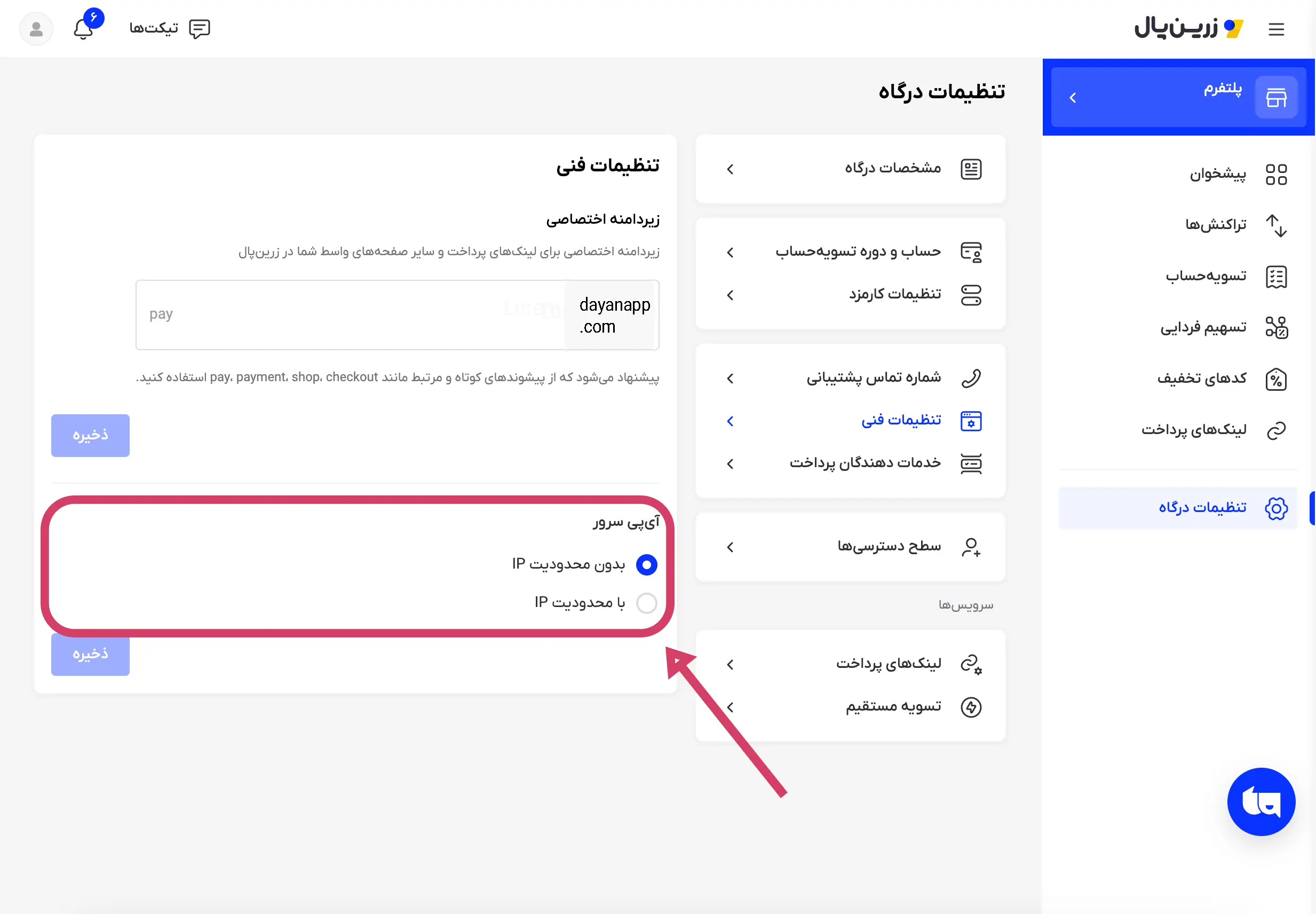
⚠️ نکته بسیار مهم: برای جلوگیری از خطا در زمان پرداخت، باید محدودیت آیپی را غیرفعال کنید.
- وارد بخش تنظیمات فنی شوید.
- در قسمت آیپی سرور گزینهی «بدون محدودیت IP» را انتخاب کنید.
- تغییرات را ذخیره کنید.
اگر این تنظیم انجام نشود، ممکن است پرداختها در اپلیکیشن «دایان» با خطا مواجه شوند.
۴. ذخیره تغییرات
- پس از کپی کد و تنظیم آیپی، روی دکمهی ذخیره بزنید.
- حالا MerchantID آماده است تا در اپلیکیشن وارد شود.
۵. ادامه مسیر در اپلیکیشن دایان
- به اپلیکیشن بازگردید.
- در بخش «ثبت درگاه پرداخت»، MerchantID کپیشده را در فیلد مربوطه وارد کنید.
- روی دکمهی فعالسازی درگاه بزنید.
🎉 تبریک! درگاه زرینپال شما بهصورت کامل آماده استفاده روی فاکتورهای آنلاین است.
سوالات متداول (FAQ)
💰 کارمزد زرینپال چقدر است؟
زرینپال بابت هر تراکنش کارمزدی مشخص کسر میکند. این کارمزد مستقیماً توسط زرینپال دریافت میشود و ربطی به اپلیکیشن «دایان» ندارد. برای اطلاع از آخرین نرخ کارمزد، به مستندات رسمی زرینپال مراجعه کنید.
🏦 پول به کجا واریز میشود؟
تمام مبالغ پرداختی مشتریان ابتدا به حساب کاربری شما در زرینپال منتقل میشود. سپس مطابق تنظیمات زرینپال، در چرخههای تسویه (روزانه یا طبق انتخاب شما) به حساب بانکی متصل به زرینپال واریز میشود.
اپلیکیشن «دایان» هیچگونه دخالتی در فرآیند و زمانبندی تسویه ندارد.
⏱️ زمان تسویه چطور است؟
تسویه حسابها بسته به بانک مقصد و تنظیمات زرینپال ممکن است همان روز یا حداکثر تا چند روز کاری طول بکشد.
⚠️ سلب مسئولیت
اپلیکیشن «دایان» صرفاً امکان اتصال به درگاه زرینپال را فراهم میکند.
تمامی موارد مربوط به کارمزد، تسویه، واریز به حساب، اختلالهای احتمالی در درگاه بر عهدهی زرینپال است.
❓ سوالات بیشتر
اگر سوال یا مشکلی داشتید میتوانید:
- از پشتیبانی زرینپال برای مسائل مربوط به پرداخت، کارمزد و تسویه کمک بگیرید.
- از پشتیبانی دایان برای مشکلات فنی اتصال درگاه در اپلیکیشن کمک بخواهید.
📌 این صفحه بهصورت مداوم بروزرسانی میشود و سوالات متداولی که کاربران بیشتری میپرسند به آن اضافه خواهد شد.